Primera entrega del curso de desarrollo de aplicaciones android con conexion a servicios REST utilizando una de las librerias de transporte http mas usadas de android RETROFIT.
En esta entrega nos vamos concentrar en la construccion de la app android que utilizaremos para reflejar cada una de las alternativas o operaciones HTTP. GET POST PUT DELETE
Incorporamos en build.gradle la dependencia de retrofit para poder usar su implementacion en nuestro proyecto android nativo.
Realizamos la descarga de dependencias
e incorporamos en androimanifest el permiso de uso de internet.
jueves, 22 de noviembre de 2018

Android Studio: Definiendo la interfaz del cliente RETROFIT
Primera entrega del curso de desarrollo de aplicaciones android con conexion a servicios REST utilizando una de las librerias de transporte http mas usadas de android RETROFIT.
En esta entrega nos vamos concentrar en la construccion de la app android que utilizaremos para reflejar cada una de las alternativas o operaciones HTTP. GET POST PUT DELETE
Android Studio: Conectando servicios REST con RETROFIT
Primera entrega del curso de desarrollo de aplicaciones android con conexion a servicios REST utilizando una de las librerias de transporte http mas usadas de android RETROFIT.
Introduccion a RETROFIT donde descargarlo.
Introduccion a RETROFIT donde descargarlo.
Curso de Angular 7 : Autentificacion con Firebase 00 creando proyecto e ...
En esta oportunidad aprendermemos como acceder a firebase desde angular
sábado, 18 de julio de 2015
Curso de Android: Shared Preferences
Las preferencias son datos necesarios para el funcionamiento de nuestra aplicacion que almacenaremos en disco, no son más que datos que una aplicación debe guardar para personalizar la experiencia del usuario, ejemplo autentificaciones realizadas que no tiene sentido realizarlas en cada acceso , configuraciones de básicas de una aplicación , etc.
Las preferencias de una aplicación se podrían almacenar utilizando sqlite, y no tendría nada de malo, pero Android proporciona otro método alternativo diseñado específicamente para administrar este tipo de datos: las preferencias compartidas o shared preferences.
Cada preferencia se almacenará en forma de clave-valor, es decir, cada una de ellas estará compuesta por un identificador único (p.e. “email”) y un valor asociado a dicho identificador (p.e. “prueba@email.com”). La información de la preferencia es resguardada en archivos XML
Toda la gestión se centraliza en la clase SharedPrefences, que representará a una colección de preferencias. Una aplicación Android puede gestionar varias colecciones de preferencias, que se diferenciarán mediante un identificador único.
Para obtener una referencia a una colección determinada utilizaremos el métodogetSharedPrefences() al que pasaremos el identificador de la colección y un modo de acceso.
El modo de acceso indicará qué aplicaciones tendrán acceso a la colección de preferencias y qué operaciones tendrán permitido realizar sobre ellas. Así, tendremos tres posibilidades principales:
- MODE_PRIVATE. Sólo nuestra aplicación tiene acceso a estas preferencias.
- MODE_WORLD_READABLE. Todas las aplicaciones pueden leer estas preferencias, pero sólo la nuestra puede modificarlas.
- MODE_WORLD_WRITABLE. Todas las aplicaciones pueden leer y modificar estas preferencias.
Para obtener una referencia a una colección de preferencias llamada por ejemplo “MisPreferencias” y como modo de acceso exclusivo para nuestra aplicación haríamos lo siguiente:
SharedPreferences prefs = getSharedPreferences("MisPreferencias",Context.MODE_PRIVATE);
SharedPreferences prefs =getSharedPreferences("MisPreferencias",Context.MODE_PRIVATE); String correo = prefs.getString("email", por_defecto@email.com);
Además del método getString(), existen por supuesto métodos análogos para el resto de tipos de datos básicos, por ejemplogetInt(), getLong(), getFloat(), getBoolean(), …
Para actualizar o insertar nuevas preferencias el proceso será igual de sencillo, con la única diferencia de que la actualización o inserción no la haremos directamente sobre el objeto SharedPreferences, sino sobre su objeto de edición SharedPreferences.Editor. A este último objeto accedemos mediante el método edit() de la clase SharedPreferences.
SharedPreferences prefs =getSharedPreferences("MisPreferencias",Context.MODE_PRIVATE); SharedPreferences.Editor editor = prefs.edit(); editor.putString("email", "modificado@email.com"); editor.putString("nombre", "Prueba"); editor.commit();
¿Pero donde se almacenan estas preferencias compartidas?
Como dijimos al comienzo del artículo, las preferencias no se almacenan en ficheros binarios como las bases de datos SQLite, sino en ficheros XML. Estos ficheros XML se almacenan en una ruta que sigue el siguiente patrón:
/data/data/paquete.java/shared_prefs/nombre_coleccion.xml
¿ Desde donde puede ver este archivo en el emulador ?
Desde el android device Monitor podremos verificar toda la actividad de nuestro monitor y podemos bajar a nuestra maquina.

Nuestro Ejemplo
Un pequeño ejemplo donde usamos preferencias para reguardar el login en una aplicación para que en nuestro proximo ingreso ya no solicite realizar nuevamente el login.
Tendremos una pantalla de login

si el usuario ingresa un dato incorrecto nos indica un mensaje

y tendremos un pantalla home en caso de ingresar usuario:admin clave:admin

Nota: el uso de preferencias de usuarios nos proporciona que al momento de realizar un login valido el poder resguardar esta información para que al próximo ingreso ya no solicite el login nuevamente. En nuestro próximo ingreso directamente ingresara a home.
activity_login.xml: como podemos ver no presenta grandes complicaciones la interfaz, no es otra cosa que nuestra pantalla login antes mostrada.
<LinearLayout xmlns:android="http://schemas.android.com/apk/res/android"
    xmlns:tools="http://schemas.android.com/tools" android:layout_width="match_parent"
    android:layout_height="match_parent" android:paddingLeft="@dimen/activity_horizontal_margin"
    android:paddingRight="@dimen/activity_horizontal_margin"
    android:paddingTop="@dimen/activity_vertical_margin"
    android:paddingBottom="@dimen/activity_vertical_margin"
    android:orientation="vertical"
    tools:context="com.edu.sharepreference001.LoginActivity">

    <LinearLayout
        android:orientation="horizontal"
        android:layout_width="match_parent"
        android:layout_height="wrap_content"
        android:weightSum="1"
        android:gravity="center_horizontal">

        <ImageView
            android:layout_width="wrap_content"
            android:layout_height="127dp"
            android:id="@+id/imageView"
            android:src="@mipmap/ic_launcher"
            android:layout_weight="0.23" />
    </LinearLayout>

    <TextView
        android:layout_width="wrap_content"
        android:layout_height="wrap_content"
        android:text="Nombre de Usuario:"
        android:id="@+id/textView" />

    <EditText
        android:layout_width="fill_parent"
        android:layout_height="wrap_content"
        android:id="@+id/editUsuario" />

    <TextView
        android:layout_width="wrap_content"
        android:layout_height="wrap_content"
        android:text="Clave Usuario:"
        android:id="@+id/textView2" />

    <EditText
        android:layout_width="fill_parent"
        android:layout_height="wrap_content"
        android:inputType="textPassword"
        android:password="true"
        android:id="@+id/editClave" />

    <LinearLayout
        android:orientation="horizontal"
        android:layout_width="match_parent"
        android:layout_height="wrap_content">

        <Button
            android:layout_width="wrap_content"
            android:layout_height="wrap_content"
            android:text="Login"
            android:id="@+id/btnLogin" />

        <Button
            android:layout_width="wrap_content"
            android:layout_height="wrap_content"
            android:text="Cancelar"
            android:id="@+id/btnCancelar" />
    </LinearLayout>

</LinearLayout>
LoginActivity.java : es nuestra logica de la aplicacion que es donde podremos encontrar el uso de sharedpreference y las validaciones necesarias para funcionamiento.
package com.edu.sharepreference001;

import android.content.Context;
import android.content.Intent;
import android.content.SharedPreferences;
import android.os.Bundle;
import android.support.v7.app.ActionBarActivity;
import android.util.Log;
import android.view.Menu;
import android.view.MenuItem;
import android.view.View;
import android.widget.Button;
import android.widget.EditText;
import android.widget.Toast;


public class LoginActivity extends ActionBarActivity {

    Button btnLogin;
    Button btnCancelar;
    EditText editUsuario;
    EditText editClave;

    @Override
    protected void onCreate(Bundle savedInstanceState) {
        super.onCreate(savedInstanceState);

        final SharedPreferences mipref = getSharedPreferences("mipreferencia", Context.MODE_PRIVATE);
        if (mipref.getBoolean("login", false))
        {
            Intent intencion = new Intent(getApplicationContext(), homeActivity.class);
            startActivity(intencion);
            finish();
        }

        setContentView(R.layout.activity_login);

        editUsuario = (EditText)findViewById(R.id.editUsuario);
        editClave = (EditText)findViewById(R.id.editClave);

        btnLogin = (Button) findViewById(R.id.btnLogin);
        btnCancelar = (Button) findViewById(R.id.btnCancelar);

        btnCancelar.setOnClickListener(new View.OnClickListener() {
            @Override
            public void onClick(View v) {
                finish();
            }
        });

        btnLogin.setOnClickListener(new View.OnClickListener() {
            @Override
            public void onClick(View v) {

                Log.i("logdiego", "paso por aqui usaurio " + editUsuario.getText().toString());
                Log.i("logdiego","paso por aqui clave " + editClave.getText().toString());


                if ( (editUsuario.getText().toString().equals("admin"))
                        && ( editClave.getText().toString().equals("admin") ) )
                {
                    Log.i("logdiego", "verdadero");

                    SharedPreferences.Editor editor = mipref.edit();
                    editor.putBoolean("login", true);
                    editor.commit();

                    Intent intencion = new Intent(getApplicationContext(), homeActivity.class);
                    startActivity(intencion);

                    finish();
                }
                else
                {

                    Toast.makeText(getApplicationContext(),"Usuario i/o clave invalidos",Toast.LENGTH_SHORT).show();
                    Log.i("logdiego", "falso");
                }

            }
        });


    }

    @Override
    public boolean onCreateOptionsMenu(Menu menu) {
        // Inflate the menu; this adds items to the action bar if it is present.
        getMenuInflater().inflate(R.menu.menu_login, menu);
        return true;
    }

    @Override
    public boolean onOptionsItemSelected(MenuItem item) {
        // Handle action bar item clicks here. The action bar will
        // automatically handle clicks on the Home/Up button, so long
        // as you specify a parent activity in AndroidManifest.xml.
        int id = item.getItemId();

        //noinspection SimplifiableIfStatement
        if (id == R.id.action_settings) {
            return true;
        }

        return super.onOptionsItemSelected(item);
    }
}
Pero analicemos un poco el codigo en la siguiente lineas obtenemos la preferencia de usuario llamada en "mipreferencia" en modo privado es decir que solo podra ser utilizada por la aplicacion propia.
en la siguiente linea consultamos si la key "login" es true , en caso de que se cumpla la condición generamos una intención y nos trasladamos de manera automática a la actividad home. Finalmente cerramos la actividad actual.
final SharedPreferences mipref = getSharedPreferences("mipreferencia", Context.MODE_PRIVATE);
        if (mipref.getBoolean("login", false))
        {
            Intent intencion = new Intent(getApplicationContext(), homeActivity.class);
            startActivity(intencion);
            finish();
        }
En el siguiente codigo solo realizamos la validacion de los datos ingresados por el usuario si el usuario y la clave es admin. Si sucede este caso pondremos en modo de edicion la preferencia por medio de la clase editor y posterior con putBoolean asinamos a la key "login" el valor true y finalmente resguardamos la informacion con commit.
if ( (editUsuario.getText().toString().equals("admin"))
                        && ( editClave.getText().toString().equals("admin") ) )
                {
                    Log.i("logdiego", "verdadero");

                    SharedPreferences.Editor editor = mipref.edit();
                    editor.putBoolean("login", true);
                    editor.commit();

                    Intent intencion = new Intent(getApplicationContext(), homeActivity.class);
                    startActivity(intencion);

                    finish();
                }
                else
                {

                    Toast.makeText(getApplicationContext(),"Usuario i/o clave invalidos",Toast.LENGTH_SHORT).show();
                    Log.i("logdiego", "falso");
                }
El código del proyecto se puede descargar desde aqui.
https://dl.dropboxusercontent.com/u/91473640/Curso%20Android/SharePreference001.rar
sábado, 27 de junio de 2015
Ejercicios practico del curso de Android Presencial
La idea un poco es compartir un poco de conocimiento con ejercicios realizado en el curso de android presencial que actualmente dicto en Bejuca, desde ya me encuentro a disposición ante cualquier duda de los ejemplos.
Ejemplo 1
Anatomía de un proyecto Android, en este ejemplo que se busca es poder mostrar la estructura de un proyecto android.
https://dl.dropboxusercontent.com/u/91473640/Curso%20Android/Leccion2_AnatomiaProyecto.rar
Ejemplo 2
Un clásico proyecto inicial del famoso hola mundo
https://dl.dropboxusercontent.com/u/91473640/Curso%20Android/Leccion_2_HolaMundo.rar
Ejemplo 3
Un ejemplo de ciclo de vida de una aplicación Android , en el ejemplo mediante logcat registramos los diferentes estados por los que pasa una aplicación.
https://dl.dropboxusercontent.com/u/91473640/Curso%20Android/Leccion_2_CiclodeVida.rar
Ejemplo 4
Una pequeña aplicación de ejemplo donde se realiza la suma de dos numeros ingresados por el usuario.
https://dl.dropboxusercontent.com/u/91473640/Curso%20Android/Leccion_2_Suma2Numeros.rar
Ejemplo 5
Una pequeña calculadora desarrollada con la limitación que puede registrar solo operaciones de 2 números a la ves.

https://dl.dropboxusercontent.com/u/91473640/Curso%20Android/Leccion2_Calculadora.rar
Ejemplo 6 , 7, 8
Son ejemplos asociados a los layaut disponibles en Android
https://dl.dropboxusercontent.com/u/91473640/Curso%20Android/Leccion2_GridLayour.rar
https://dl.dropboxusercontent.com/u/91473640/Curso%20Android/Leccion2_TableLayout.rar
https://dl.dropboxusercontent.com/u/91473640/Curso%20Android/Leccion3Linearlayaut.rar
Ejemplo 9, 10
Ejemplos de la utilizacion de checkbox y Groupbox
https://dl.dropboxusercontent.com/u/91473640/Curso%20Android/UICheckbox2.rar
https://dl.dropboxusercontent.com/u/91473640/Curso%20Android/UIRadioGroup2.rar
Ejemplo 11 , 12
Utilización de controles de fecha y Hora. DatePicker , TimePicker
https://dl.dropboxusercontent.com/u/91473640/Curso%20Android/UIDatePicker2.rar
https://dl.dropboxusercontent.com/u/91473640/Curso%20Android/UITimePicker2.rar
Ejemplo 13
Un pequeño ejemplo de como hacer nuestro propio navegador en 2 click
https://dl.dropboxusercontent.com/u/91473640/Curso%20Android/UIWebView2.rar
Ejemplo 14
Un ejemplo de la utilización de intenciones explicitas, serializacion de clases e interacción entre varias actividades en nuestro proyecto.
https://dl.dropboxusercontent.com/u/91473640/Curso%20Android/UIImageButtons.rar
Ejemplo 15
Un ejemplo de utilización de intenciones en lo cual mostramos la serializacion de clases entre actividades.
https://dl.dropboxusercontent.com/u/91473640/Curso%20Android/IntentEnClase.rar
Ejemplo 16
Uso de las ActivityResult para realizar solicitudes a una actividad y trabajar en la logica de retorno de los datos.
https://dl.dropboxusercontent.com/u/91473640/Curso%20Android/ActivityResult_00.rar
Ejemplo 17
Un ejemplo de como usar la técnica de Resizing Position para definir UI para cuando el teléfono se encuentra portrait y landscape.
https://dl.dropboxusercontent.com/u/91473640/Curso%20Android/ResizingRepositioning.rar
Ejemplo 18
Un ejemplo de la construcción con Menu y respuesta a los eventos.
https://dl.dropboxusercontent.com/u/91473640/Curso%20Android/Menu_01.rar
Ejemplo 19
Un ejemplo de la construcción de Menu Contextual y respuesta a los eventos
https://dl.dropboxusercontent.com/u/91473640/Curso%20Android/Menu_02.rar
Ejemplo 20
Un ejemplo muy completo sobre todas las posibles notificaciones de dialogo que podemos realizar en android, cuadros de dialogos de una o varias opciones de seleccion, cuadros de dialogos personalizados, entre otros.
https://dl.dropboxusercontent.com/u/91473640/Curso%20Android/Notificaciones.rar
Ejemplo 21
Generación de notificaciones en barra de estado, intenciones, PendingIntent , Manejador de notificaciones.
https://dl.dropboxusercontent.com/u/91473640/Curso%20Android/NotificationBar.rar
Ejemplo 22
Como realizar popup
https://dl.dropboxusercontent.com/u/91473640/Curso%20Android/popupWindows.rar
Ejemplo 23
Uso de sharepreference
https://dl.dropboxusercontent.com/u/91473640/Curso%20Android/SharePreference001.rar
Ejemplo 24
Uso de Clases de aplicacion o clases globales
https://dl.dropboxusercontent.com/u/91473640/Curso%20Android/GlobalClass.rar
Ejemplo 25
Leer y escribir archivos en android
https://dl.dropboxusercontent.com/u/91473640/Curso%20Android/FileReadWrite.rar
Ejemplo 26,27,28,29,30
Son ejemplo del uso de adaptadores simples y personalizados para poblar controles spiner, listview , grid.
https://dl.dropboxusercontent.com/u/91473640/Curso%20Android/Adaptadores01.rar
https://dl.dropboxusercontent.com/u/91473640/Curso%20Android/Adaptadores02.rar
https://dl.dropboxusercontent.com/u/91473640/Curso%20Android/Adaptadores03.rar
https://dl.dropboxusercontent.com/u/91473640/Curso%20Android/Adaptadores04.rar
https://dl.dropboxusercontent.com/u/91473640/Curso%20Android/Adaptadores05.rar
Ejemplo 31,32
Son ejemplos de uso de base de datos con SQLITE
https://dl.dropboxusercontent.com/u/91473640/Curso%20Android/basedatos01.rar
https://dl.dropboxusercontent.com/u/91473640/Curso%20Android/AppDatosSqlite.rar
Ejemplo 33,34 ,ppt
Son ejemplos de uso de procesamiento en segundo plano hilos y asyntask
https://dl.dropboxusercontent.com/u/91473640/Curso%20Android/Hilo01.rar
https://dl.dropboxusercontent.com/u/91473640/Curso%20Android/Multiprocesamiento.rar
https://dl.dropboxusercontent.com/u/91473640/Curso%20Android/Android%202014%20-%20Presentacion%20de%20Curso%20ppt.rar
Ejemplo 35,36,37
Son ejemplos de uso de servicios rest con android
https://dl.dropboxusercontent.com/u/91473640/Curso%20Android/Application_GET.rar
https://dl.dropboxusercontent.com/u/91473640/Curso%20Android/ServicioRest.rar
https://dl.dropboxusercontent.com/u/91473640/Curso%20Android/Servicios_POST.rar
Ejemplo 38,39
Son ejemplos de uso de socket
https://dl.dropboxusercontent.com/u/91473640/Curso%20Android/cliente_socket.rar
https://dl.dropboxusercontent.com/u/91473640/Curso%20Android/TCPSocketServer-master.rar
Ejemplo 1
Anatomía de un proyecto Android, en este ejemplo que se busca es poder mostrar la estructura de un proyecto android.
https://dl.dropboxusercontent.com/u/91473640/Curso%20Android/Leccion2_AnatomiaProyecto.rar
Ejemplo 2
Un clásico proyecto inicial del famoso hola mundo
https://dl.dropboxusercontent.com/u/91473640/Curso%20Android/Leccion_2_HolaMundo.rar
Ejemplo 3
Un ejemplo de ciclo de vida de una aplicación Android , en el ejemplo mediante logcat registramos los diferentes estados por los que pasa una aplicación.
https://dl.dropboxusercontent.com/u/91473640/Curso%20Android/Leccion_2_CiclodeVida.rar
Ejemplo 4
Una pequeña aplicación de ejemplo donde se realiza la suma de dos numeros ingresados por el usuario.
https://dl.dropboxusercontent.com/u/91473640/Curso%20Android/Leccion_2_Suma2Numeros.rar
Ejemplo 5
Una pequeña calculadora desarrollada con la limitación que puede registrar solo operaciones de 2 números a la ves.

https://dl.dropboxusercontent.com/u/91473640/Curso%20Android/Leccion2_Calculadora.rar
Ejemplo 6 , 7, 8
Son ejemplos asociados a los layaut disponibles en Android
https://dl.dropboxusercontent.com/u/91473640/Curso%20Android/Leccion2_GridLayour.rar
https://dl.dropboxusercontent.com/u/91473640/Curso%20Android/Leccion2_TableLayout.rar
https://dl.dropboxusercontent.com/u/91473640/Curso%20Android/Leccion3Linearlayaut.rar
Ejemplo 9, 10
Ejemplos de la utilizacion de checkbox y Groupbox
https://dl.dropboxusercontent.com/u/91473640/Curso%20Android/UICheckbox2.rar
https://dl.dropboxusercontent.com/u/91473640/Curso%20Android/UIRadioGroup2.rar
Ejemplo 11 , 12
Utilización de controles de fecha y Hora. DatePicker , TimePicker
https://dl.dropboxusercontent.com/u/91473640/Curso%20Android/UIDatePicker2.rar
https://dl.dropboxusercontent.com/u/91473640/Curso%20Android/UITimePicker2.rar
Ejemplo 13
Un pequeño ejemplo de como hacer nuestro propio navegador en 2 click
https://dl.dropboxusercontent.com/u/91473640/Curso%20Android/UIWebView2.rar
Ejemplo 14
Un ejemplo de la utilización de intenciones explicitas, serializacion de clases e interacción entre varias actividades en nuestro proyecto.
https://dl.dropboxusercontent.com/u/91473640/Curso%20Android/UIImageButtons.rar
Ejemplo 15
Un ejemplo de utilización de intenciones en lo cual mostramos la serializacion de clases entre actividades.
https://dl.dropboxusercontent.com/u/91473640/Curso%20Android/IntentEnClase.rar
Ejemplo 16
Uso de las ActivityResult para realizar solicitudes a una actividad y trabajar en la logica de retorno de los datos.
https://dl.dropboxusercontent.com/u/91473640/Curso%20Android/ActivityResult_00.rar
Ejemplo 17
Un ejemplo de como usar la técnica de Resizing Position para definir UI para cuando el teléfono se encuentra portrait y landscape.
https://dl.dropboxusercontent.com/u/91473640/Curso%20Android/ResizingRepositioning.rar
Ejemplo 18
Un ejemplo de la construcción con Menu y respuesta a los eventos.
https://dl.dropboxusercontent.com/u/91473640/Curso%20Android/Menu_01.rar
Ejemplo 19
Un ejemplo de la construcción de Menu Contextual y respuesta a los eventos
https://dl.dropboxusercontent.com/u/91473640/Curso%20Android/Menu_02.rar
Ejemplo 20
Un ejemplo muy completo sobre todas las posibles notificaciones de dialogo que podemos realizar en android, cuadros de dialogos de una o varias opciones de seleccion, cuadros de dialogos personalizados, entre otros.
https://dl.dropboxusercontent.com/u/91473640/Curso%20Android/Notificaciones.rar
Ejemplo 21
Generación de notificaciones en barra de estado, intenciones, PendingIntent , Manejador de notificaciones.
https://dl.dropboxusercontent.com/u/91473640/Curso%20Android/NotificationBar.rar
Ejemplo 22
Como realizar popup
https://dl.dropboxusercontent.com/u/91473640/Curso%20Android/popupWindows.rar
Ejemplo 23
Uso de sharepreference
https://dl.dropboxusercontent.com/u/91473640/Curso%20Android/SharePreference001.rar
Ejemplo 24
Uso de Clases de aplicacion o clases globales
https://dl.dropboxusercontent.com/u/91473640/Curso%20Android/GlobalClass.rar
Ejemplo 25
Leer y escribir archivos en android
https://dl.dropboxusercontent.com/u/91473640/Curso%20Android/FileReadWrite.rar
Ejemplo 26,27,28,29,30
Son ejemplo del uso de adaptadores simples y personalizados para poblar controles spiner, listview , grid.
https://dl.dropboxusercontent.com/u/91473640/Curso%20Android/Adaptadores01.rar
https://dl.dropboxusercontent.com/u/91473640/Curso%20Android/Adaptadores02.rar
https://dl.dropboxusercontent.com/u/91473640/Curso%20Android/Adaptadores03.rar
https://dl.dropboxusercontent.com/u/91473640/Curso%20Android/Adaptadores04.rar
https://dl.dropboxusercontent.com/u/91473640/Curso%20Android/Adaptadores05.rar
Ejemplo 31,32
Son ejemplos de uso de base de datos con SQLITE
https://dl.dropboxusercontent.com/u/91473640/Curso%20Android/basedatos01.rar
https://dl.dropboxusercontent.com/u/91473640/Curso%20Android/AppDatosSqlite.rar
Ejemplo 33,34 ,ppt
Son ejemplos de uso de procesamiento en segundo plano hilos y asyntask
https://dl.dropboxusercontent.com/u/91473640/Curso%20Android/Hilo01.rar
https://dl.dropboxusercontent.com/u/91473640/Curso%20Android/Multiprocesamiento.rar
https://dl.dropboxusercontent.com/u/91473640/Curso%20Android/Android%202014%20-%20Presentacion%20de%20Curso%20ppt.rar
Ejemplo 35,36,37
Son ejemplos de uso de servicios rest con android
https://dl.dropboxusercontent.com/u/91473640/Curso%20Android/Application_GET.rar
https://dl.dropboxusercontent.com/u/91473640/Curso%20Android/ServicioRest.rar
https://dl.dropboxusercontent.com/u/91473640/Curso%20Android/Servicios_POST.rar
Ejemplo 38,39
Son ejemplos de uso de socket
https://dl.dropboxusercontent.com/u/91473640/Curso%20Android/cliente_socket.rar
https://dl.dropboxusercontent.com/u/91473640/Curso%20Android/TCPSocketServer-master.rar
martes, 2 de junio de 2015
Genymotion un Emulador alternativo para programadores Android
En realidad es una de las primeras veces que voy a usar este emulador dado que sigo pensando que el mejor entorno de prueba es un telefono o tablet fisico, pero hay situaciones en las que no logramos conectividad con nuestros equipos en la pc lo que hace imposible la conectividad desde eclipse o adroid studio.
Por este motivo vamos a hacer una guía rápida.
En primera instancia debemos ingresar a la pagina y registrarnos.
https://www.genymotion.com/
Nota: para lograr un buen funcionamiento nos registramos y nos enviara un mail a nuestro correo para la activación de la cuenta.
Registrados y activados , podemos continuar con el proceso.
Vamos a la opción de producto

luego a la opción indicada a continuación.

El siguiente paso es elegir la opción gratuita.

Lo siguiente es marcar la opción que tiene la maquina virtual incluida.

Luego tendremos el siguiente archivo en nuestro disco

Nota: no vamos a explicar el proceso de instalación dado que apretando siguiente en cada pantalla logramos instalar el emulador sin problema.
Ahora instalado el emulador en nuestra maquina si lo ejecutamos vamos a lograr algo como la siguiente pantalla , al momento de iniciar nos va pedir la cuenta que registramos en el sitio.

Ahora lo que podemos hacer es agregar dispositivos haciendo click en Add donde podremos ver que claramente nos permite seleccionar el dispositivo que gustamos instalar.

en mi caso voy a descargar una 4.4.4 api 19


Finalmente comenzara la descarga de la imagen


Mientras esperamos la descarga , es claro que la version que descargamos es limitada y que nos puede servir para un curso , la versión paga brinda muchas funcionalidades que en el futuro pueden ser necesarias de tener. Estas son algunas virtudes que tiene la version paga.

finalizada la descarga

ahora damos en finish y tendremos la lista de todos los dispositivos que descarguemos en condiciones de iniciar o modificar.

ahora vamos a iniciar el dispositivo. y la velocidad con la que se ejecuta es impresionante , debe tardar 15 seg.


......etc
Ahora la integración con eclipse y android studio es tan simple como apretar Run App y nos brindara los emuladores disponible donde aparecerá nuestro nuevo emulador.

y el resultado sera que nuestra aplicación se ejecutara sobre nuestro nuevo emulador.

Hay que probar mucho para poder hacer un juicio de valor adecuado pero promete mucho y un trabajo de formación de seguro nos va funcionar muy bien.
Sera hasta la proxima y los invito a que jueguen un poco con este emulador.
Por este motivo vamos a hacer una guía rápida.
En primera instancia debemos ingresar a la pagina y registrarnos.
https://www.genymotion.com/
Nota: para lograr un buen funcionamiento nos registramos y nos enviara un mail a nuestro correo para la activación de la cuenta.
Registrados y activados , podemos continuar con el proceso.
Vamos a la opción de producto

luego a la opción indicada a continuación.

El siguiente paso es elegir la opción gratuita.

Lo siguiente es marcar la opción que tiene la maquina virtual incluida.

Luego tendremos el siguiente archivo en nuestro disco

Nota: no vamos a explicar el proceso de instalación dado que apretando siguiente en cada pantalla logramos instalar el emulador sin problema.
Ahora instalado el emulador en nuestra maquina si lo ejecutamos vamos a lograr algo como la siguiente pantalla , al momento de iniciar nos va pedir la cuenta que registramos en el sitio.

Ahora lo que podemos hacer es agregar dispositivos haciendo click en Add donde podremos ver que claramente nos permite seleccionar el dispositivo que gustamos instalar.

en mi caso voy a descargar una 4.4.4 api 19


Finalmente comenzara la descarga de la imagen


Mientras esperamos la descarga , es claro que la version que descargamos es limitada y que nos puede servir para un curso , la versión paga brinda muchas funcionalidades que en el futuro pueden ser necesarias de tener. Estas son algunas virtudes que tiene la version paga.

finalizada la descarga
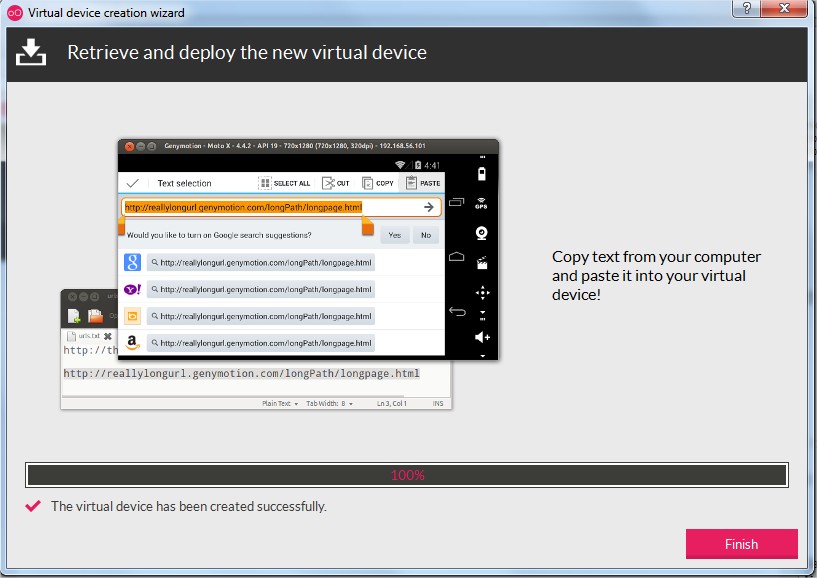
ahora damos en finish y tendremos la lista de todos los dispositivos que descarguemos en condiciones de iniciar o modificar.

ahora vamos a iniciar el dispositivo. y la velocidad con la que se ejecuta es impresionante , debe tardar 15 seg.


......etc
Ahora la integración con eclipse y android studio es tan simple como apretar Run App y nos brindara los emuladores disponible donde aparecerá nuestro nuevo emulador.

Nota: Es claro que al momento de ejecutar run nuestro emulador Genymotion debe estar corriendo de caso contrario no lo reconocerá.
y el resultado sera que nuestra aplicación se ejecutara sobre nuestro nuevo emulador.

Hay que probar mucho para poder hacer un juicio de valor adecuado pero promete mucho y un trabajo de formación de seguro nos va funcionar muy bien.
Sera hasta la proxima y los invito a que jueguen un poco con este emulador.
Suscribirse a:
Entradas (Atom)