sábado, 27 de junio de 2015

Ejercicios practico del curso de Android Presencial

La idea un poco es compartir un poco de conocimiento con ejercicios realizado en el curso de android presencial que actualmente dicto en Bejuca, desde ya me encuentro a disposición ante cualquier duda de los ejemplos.

Ejemplo 1
Anatomía de un proyecto Android, en este ejemplo que se busca es poder mostrar la estructura de un proyecto android.
https://dl.dropboxusercontent.com/u/91473640/Curso%20Android/Leccion2_AnatomiaProyecto.rar

Ejemplo 2
Un clásico proyecto inicial del famoso hola mundo
https://dl.dropboxusercontent.com/u/91473640/Curso%20Android/Leccion_2_HolaMundo.rar

Ejemplo 3
Un ejemplo de ciclo de vida de una aplicación Android , en el ejemplo mediante logcat registramos los diferentes estados por los que pasa una aplicación.
https://dl.dropboxusercontent.com/u/91473640/Curso%20Android/Leccion_2_CiclodeVida.rar

Ejemplo 4
Una pequeña aplicación de ejemplo donde se realiza la suma de dos numeros ingresados por el usuario.
https://dl.dropboxusercontent.com/u/91473640/Curso%20Android/Leccion_2_Suma2Numeros.rar

Ejemplo 5
Una pequeña calculadora desarrollada con la limitación que puede registrar solo operaciones de 2 números a la ves.
image
https://dl.dropboxusercontent.com/u/91473640/Curso%20Android/Leccion2_Calculadora.rar

Ejemplo 6 , 7, 8
Son ejemplos asociados a los layaut disponibles en Android
https://dl.dropboxusercontent.com/u/91473640/Curso%20Android/Leccion2_GridLayour.rar
https://dl.dropboxusercontent.com/u/91473640/Curso%20Android/Leccion2_TableLayout.rar
https://dl.dropboxusercontent.com/u/91473640/Curso%20Android/Leccion3Linearlayaut.rar

Ejemplo 9, 10
Ejemplos de la utilizacion de checkbox y Groupbox
https://dl.dropboxusercontent.com/u/91473640/Curso%20Android/UICheckbox2.rar
https://dl.dropboxusercontent.com/u/91473640/Curso%20Android/UIRadioGroup2.rar

Ejemplo 11 , 12
Utilización de controles de fecha y Hora. DatePicker , TimePicker
https://dl.dropboxusercontent.com/u/91473640/Curso%20Android/UIDatePicker2.rar
https://dl.dropboxusercontent.com/u/91473640/Curso%20Android/UITimePicker2.rar

Ejemplo 13
Un pequeño ejemplo de como hacer nuestro propio navegador en 2 click
https://dl.dropboxusercontent.com/u/91473640/Curso%20Android/UIWebView2.rar

Ejemplo 14
Un ejemplo de la utilización de intenciones explicitas, serializacion de clases e interacción entre varias actividades en nuestro proyecto.
https://dl.dropboxusercontent.com/u/91473640/Curso%20Android/UIImageButtons.rar
Ejemplo 15
Un ejemplo de utilización de intenciones en lo cual mostramos la serializacion de clases entre actividades.
https://dl.dropboxusercontent.com/u/91473640/Curso%20Android/IntentEnClase.rar

Ejemplo 16 
Uso de las ActivityResult  para realizar solicitudes a una actividad y trabajar en la logica de retorno de los datos.
https://dl.dropboxusercontent.com/u/91473640/Curso%20Android/ActivityResult_00.rar

Ejemplo 17 
Un ejemplo de como usar la técnica de Resizing Position para definir UI para cuando el teléfono se encuentra portrait y landscape.
https://dl.dropboxusercontent.com/u/91473640/Curso%20Android/ResizingRepositioning.rar

Ejemplo 18 
Un ejemplo de la construcción con Menu y respuesta a los eventos.
https://dl.dropboxusercontent.com/u/91473640/Curso%20Android/Menu_01.rar

Ejemplo 19 
Un ejemplo de la construcción  de Menu Contextual y respuesta a los eventos
https://dl.dropboxusercontent.com/u/91473640/Curso%20Android/Menu_02.rar

Ejemplo 20 
Un ejemplo muy completo sobre todas las posibles notificaciones de dialogo que podemos realizar en android,  cuadros de dialogos de una o varias opciones de seleccion, cuadros de dialogos personalizados, entre otros.
https://dl.dropboxusercontent.com/u/91473640/Curso%20Android/Notificaciones.rar

Ejemplo 21 
Generación de notificaciones en barra de estado, intenciones,  PendingIntent , Manejador de notificaciones.
https://dl.dropboxusercontent.com/u/91473640/Curso%20Android/NotificationBar.rar

Ejemplo 22
Como realizar popup
https://dl.dropboxusercontent.com/u/91473640/Curso%20Android/popupWindows.rar

Ejemplo 23 
Uso de sharepreference
https://dl.dropboxusercontent.com/u/91473640/Curso%20Android/SharePreference001.rar

Ejemplo 24 
Uso de Clases de aplicacion o clases globales
https://dl.dropboxusercontent.com/u/91473640/Curso%20Android/GlobalClass.rar

Ejemplo 25 
Leer y escribir archivos en android
https://dl.dropboxusercontent.com/u/91473640/Curso%20Android/FileReadWrite.rar

Ejemplo 26,27,28,29,30
Son ejemplo del uso de adaptadores simples y personalizados para poblar controles spiner, listview , grid.
https://dl.dropboxusercontent.com/u/91473640/Curso%20Android/Adaptadores01.rar
https://dl.dropboxusercontent.com/u/91473640/Curso%20Android/Adaptadores02.rar
https://dl.dropboxusercontent.com/u/91473640/Curso%20Android/Adaptadores03.rar
https://dl.dropboxusercontent.com/u/91473640/Curso%20Android/Adaptadores04.rar
https://dl.dropboxusercontent.com/u/91473640/Curso%20Android/Adaptadores05.rar

Ejemplo 31,32 
Son ejemplos de uso de base de datos con SQLITE
https://dl.dropboxusercontent.com/u/91473640/Curso%20Android/basedatos01.rar
https://dl.dropboxusercontent.com/u/91473640/Curso%20Android/AppDatosSqlite.rar

Ejemplo 33,34 ,ppt
Son ejemplos de uso de procesamiento en segundo plano hilos y asyntask
https://dl.dropboxusercontent.com/u/91473640/Curso%20Android/Hilo01.rar
https://dl.dropboxusercontent.com/u/91473640/Curso%20Android/Multiprocesamiento.rar
https://dl.dropboxusercontent.com/u/91473640/Curso%20Android/Android%202014%20-%20Presentacion%20de%20Curso%20ppt.rar

Ejemplo 35,36,37 
Son ejemplos de uso de servicios rest con android
https://dl.dropboxusercontent.com/u/91473640/Curso%20Android/Application_GET.rar
https://dl.dropboxusercontent.com/u/91473640/Curso%20Android/ServicioRest.rar
https://dl.dropboxusercontent.com/u/91473640/Curso%20Android/Servicios_POST.rar

Ejemplo 38,39 
Son ejemplos de uso de socket
https://dl.dropboxusercontent.com/u/91473640/Curso%20Android/cliente_socket.rar
https://dl.dropboxusercontent.com/u/91473640/Curso%20Android/TCPSocketServer-master.rar

martes, 2 de junio de 2015

Genymotion un Emulador alternativo para programadores Android

En realidad es una de las primeras veces que voy a usar este emulador dado que sigo pensando que el mejor entorno de prueba es un telefono o tablet fisico, pero hay situaciones en las que no logramos conectividad con nuestros equipos en la pc lo que hace imposible la conectividad desde eclipse o adroid studio.

Por este motivo vamos a hacer una guía rápida.

En primera instancia debemos ingresar a la pagina y registrarnos.
https://www.genymotion.com/

Nota: para lograr un buen funcionamiento nos registramos y nos enviara un mail a nuestro correo para la activación de la cuenta.

Registrados y activados , podemos continuar con el proceso.

Vamos a la opción de producto


luego a la opción indicada a continuación.


El siguiente paso es elegir la opción gratuita.


Lo siguiente es marcar la opción que tiene la maquina virtual incluida.


Luego tendremos el siguiente archivo en nuestro disco


Nota: no vamos a explicar el proceso de instalación dado que apretando siguiente en cada pantalla logramos instalar el emulador sin problema.

Ahora instalado el emulador en nuestra maquina si lo ejecutamos vamos a lograr algo como la siguiente pantalla , al momento de iniciar nos va pedir la cuenta que registramos en el sitio.


Ahora lo que podemos hacer es agregar dispositivos haciendo click en Add donde podremos ver que claramente nos permite seleccionar el dispositivo que gustamos instalar.


en mi caso voy a descargar una 4.4.4 api 19


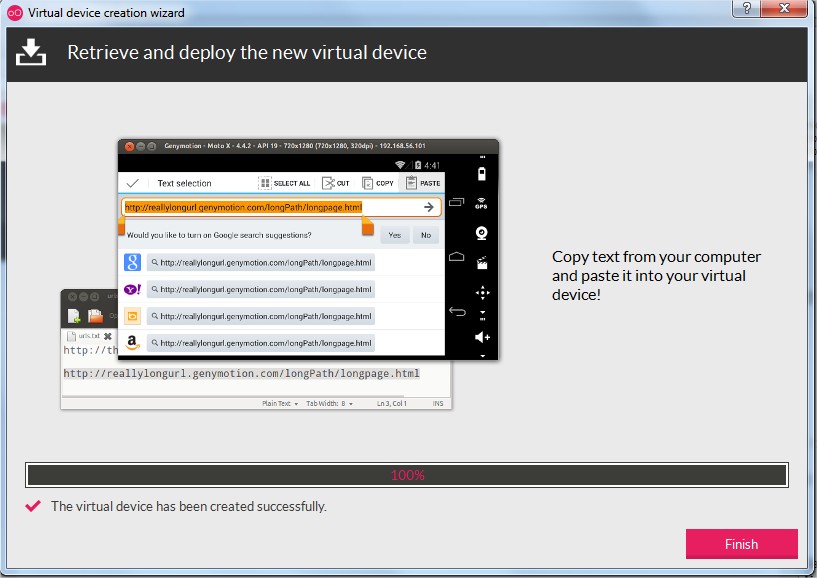
Finalmente comenzara la descarga de la imagen


Mientras esperamos la descarga , es claro que la version que descargamos es limitada y que nos puede servir para un curso , la versión paga brinda muchas funcionalidades que en el futuro pueden ser necesarias de tener. Estas son algunas virtudes que tiene la version paga.


finalizada la descarga


ahora damos en finish  y tendremos la lista de todos los dispositivos que descarguemos en condiciones de iniciar o modificar.


ahora vamos a iniciar el dispositivo. y la velocidad con la que se ejecuta es impresionante , debe tardar 15 seg.


......etc

Ahora la integración con eclipse y android studio es tan simple como apretar Run App  y nos brindara los emuladores disponible donde aparecerá nuestro nuevo emulador.


Nota: Es claro que al momento de ejecutar run nuestro emulador Genymotion debe estar corriendo de caso contrario no lo reconocerá.

y el resultado sera que nuestra aplicación se ejecutara sobre nuestro nuevo emulador.


Hay que probar mucho para poder hacer un juicio de valor adecuado pero promete mucho y un trabajo de formación de seguro nos va funcionar muy bien.

Sera hasta la proxima y los invito a que jueguen un poco con este emulador.


miércoles, 27 de mayo de 2015

Diseño Interfaces UI : Layout

Bueno como sabrás toda Actividad que pueda tener un proyecto android siempre tendrá asociado un archivo xml que contendrá la información del diseño de mi pantalla.

Por lo general podremos encontrarlo en


Dentro de la carpeta layout podremos encontrar los archivos xml que tendrán en su interior un diseño de pantalla relacionado a una actividad, pero también podremos encontrar diseños que no tienen una Actividad asociada, esto son diseños que funcionan tipo template que se usaran para inflar vistas.

Inflar ? no me jodas!   Si mi amigo ‘inflar’ no te asuste,  en Android es instanciar un xml para poder añadirlo a una jerarquía de vistas.  Sin vengo creo que la mejor definición es "calzar un layout/XML dentro de otro".

En el presente tutorial intentaremos brindar una aproximación de los aspectos mas importantes de las view mas usada como lo son:

Layout

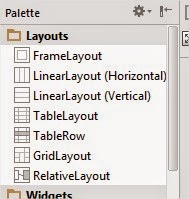
Como ya indique, los layouts son elementos no visuales destinados a controlar la distribución, posición y dimensiones de los controles que se insertan en su interior (Botones, textos, spinners...), así que podemos decir que los Layouts son los contenedores de estos elementos.


Estos Layouts pueden pueden distribuir a sus "hijos" de forma Horizontal o Vertical (dependiendo de su propiedad 'Orientacion').

Hay varios tipos de Layouts, cada uno tiene unas ventajas respecto a los otros, pero se pueden combinar todos dentro de nuestro diseño, en el siguiente ejemplo podremos ver el uso de diferentes contenedores en un mismo diseño.


Independientemente de que tipo de Layout elijamos, tenemos propiedades comunes a todos, y quiero destacar algunas de ellas.

android:id.
Se trata de un número entero que sirve para identificar cada objeto view de forma única dentro de nuestro programa, cuando lo declaramos a través de un xml de resource podemos hacer referencia a la clase de recursos R usando una @, esto es imprescindible, ya que si no no podremos identificar nuestros elementos en nuestro programa para después usarlos y/o modificarlos, veamos algunos ejemplos:

android:id=”@id/boton”. Hace referencia a un id ya existente asociado a la etiqueta “boton”, esto se usa para cuando usamos los Layout Relativos, ya que para ubicar los elementos, lo hacemos indicando por ejemplo que un botón lo insertamos a la derecha de otro, pues bien ese otro se pone así.
android:id=”@+id/boton2”. Esto crea una nueva etiqueta en la clase R llamada “boton2”.

atributos height, width (Altura y Ancho)
Otra propiedad importante es el Alto y el Ancho de los controles y Layouts, ya que para que Android sepa dibujar un objeto View debemos proveerle estos datos, y podemos hacerlo de 3 formas:

android:layout_width="40dp". Indicando un número exacto que definamos, usaremos 40dp como unidad de medida, dp significa: Densidad de píxeles independientes, una unidad abstracta que se basa en la densidad física de la pantalla. Esta unidad es perfecta para buscar la compatibilidad con TODAS las pantallas de móvil o tables, ya que es una medida proporcional.

Otras Unidades que podemos usar (aunque yo aconsejo dp) 
px. Píxeles, corresponde a píxeles reales en la pantalla.
en. Cm - basado en el tamaño físico de la pantalla.
mm. Milímetros - en función del tamaño físico de la pantalla.
pt. Puntos - 1/72 de una pulgada en función del tamaño físico de la pantalla.
sp. Escala de píxeles independientes - esto es como la unidad de DP, pero también es escalado por la preferencia del usuario tamaño de la fuente. Se recomienda utilizar esta unidad al especificar tamaños de fuente, por lo que se ajusta tanto para la densidad de pantalla y preferencias del usuario.

 La constante FILL_PARENT que indica que la vista intentará ser tan grande como su padre (menos el padding), es decir se ajusta a tope!
 La constante WRAP_CONTENT que indica que la vista intentará ser lo suficientemente grande para mostrar su contenido (más el padding).

android:layout_weight. Esta propiedad nos va a permitir dar a los elementos contenidos en el layout unas dimensiones proporcionales entre ellas. Si incluimos en un LinearLayout vertical dos cuadros de texto (EditText) y a uno de ellos le establecemos un layout_weight=”1” y al otro un layout_weight=”2” conseguiremos como efecto que toda la superficie del layout quede ocupada por los dos cuadros de texto y que además el segundo sea el doble (relación entre sus propiedades weight) de alto que el primero, si ponemos 1 para los dos, el tamaño será exactamente igual. Esto se usa mucho, ya que así nos aseguramos una proporcionalidad para todos los tamaños de pantalla.

android:layout_gravity="center". Esta propiedad es la que se usa para centrar, es la 'gravedad' una vez mas cuando estén entre las comillas, pulsa Control+Espacio para ver todas las opciones que te da este control, además las puedes combinar, es decir, Center_Horizontal|Top. <-- ajusta="" arriba.="" centra="" en="" esto="" horizontal="" lo="" p="" te="" vertical="" y="">
Para diseñar podremos hacerlo por código , escribiendo de manera manual cada propiedad y valor.


O por medio del diseñador grafico de android studio desde donde podemos seleccionar los controles y modificar las propiedades.


LinearLayout, ejemplos:

Este tipo de layout apila uno tras otro todos sus elementos hijos de forma horizontal o vertical según se establezca su propiedad android:orientation="vertical" y android:orientation="Horizontal" .

Personalmente, este es el que mas uso en todos mis proyectos, normalmente una pantalla contiene un LinearLayout con orientacion vertical, y con sus propiedades de alto y ancho FILL PARENT, para que actúe como contenedor principal ajustándose a la pantalla del móvil, y dentro de este se suelen introducir otros LinearLayout con orientacion Horizontal para contener las "filas" con los otros elementos como botones (fíjate en el ejemplo de la izquierda), textos, imagenes...


Una cosa importante, si en la "fila" solo vamos a poner un elemento (fíjate en el ejemplo, el primer elemento solo es un Texto) no hace falta meterlo dentro de otro LinearLayout, ya que si no estaremos creando un elemento innecesario que consumirá recursos de nuestro móvil.

Si por el contrario queremos que en la siguiente "fila" contenga dos o mas elementos con alineación horizontal, (como es el caso del ejemplo la "fila" que contiene 2 botones) si deberemos meterlos dentro de otro LinearLayout con una orientacion Horizontal y dentro de este los botone

RelativeLayout, ejemplos:

Este tipo de layout es útil cuando queremos hacer cositas un poco mas complejas y vistosas. Este layout permite especificar la posición de cada elemento de forma relativa a su elemento padre o a cualquier otro elemento incluido en el propio layout.

De esta forma, al incluir un nuevo elemento A podremos indicar por ejemplo que debe colocarse debajo del elemento B y alineado a la derecha del layout padre. Veamos esto en el ejemplo siguiente:s que queramos poner.


Tendremos un sinfín de propiedades para colocar cada control justo donde queramos. Veamos las principales [creo que sus propios nombres explican perfectamente la función de cada una]:
Posición relativa a otro control:
  • android:layout_above
  • android:layout_below
  • android:layout_toLeftOf
  • android:layout_toRightOf
  • android:layout_alignLeft
  • android:layout_alignRight
  • android:layout_alignTop
  • android:layout_alignBottom
  • android:layout_alignBaseline
Posición relativa al layout padre:
  • android:layout_alignParentLeft
  • android:layout_alignParentRight
  • android:layout_alignParentTop
  • android:layout_alignParentBottom
  • android:layout_centerHorizontal
  • android:layout_centerVertical
  • android:layout_centerInParent
Por último indicar que cualquiera de los tipos de layout anteriores poseen otras propiedades comunes como por ejemplo los márgenes exteriores (margin) e interiores (padding) que pueden establecerse mediante los siguientes atributos:
Opciones de margen exterior:
  • android:layout_margin
  • android:layout_marginBottom
  • android:layout_marginTop
  • android:layout_marginLeft
  • android:layout_marginRight
Opciones de margen interior:
  • android:padding
  • android:paddingBottom
  • android:paddingTop
  • android:paddingLeft
  • android:paddingRight

TableLayout

Este es un tipo de layout que si bien se encuentra discontinuado hoy pro su hermano el GridLayaut es otra alternativa de distribucion en forma de tabla formado por filas y columanas.

La estructura de la tabla se define de forma similar a como se hace en HTML, es decir, indicando las filas que compondrán la tabla (objetos TableRow), y dentro de cada fila las columnas necesarias, con la salvedad de que no existe ningún objeto especial para definir una columna (algo así como un TableColumn) sino que directamente insertaremos los controles necesarios dentro del TableRow y cada componente insertado (que puede ser un control sencillo o incluso otro ViewGroup) corresponderá a una columna de la tabla. De esta forma, el número final de filas de la tabla se corresponderá con el número de elementos TableRow insertados, y el número total de columnas quedará determinado por el número de componentes de la fila que más componentes contenga.

Por norma general, el ancho de cada columna se corresponderá con el ancho del mayor componente de dicha columna, pero existen una serie de propiedades que nos ayudarán a modificar este comportamiento:

android:stretchColumns. Indicará las columnas que pueden expandir para absorver el espacio libre dejado por las demás columnas a la derecha de la pantalla.
android:shrinkColumns. Indicará las columnas que se pueden contraer para dejar espacio al resto de columnas que se puedan salir por la derecha de la palntalla.
android:collapseColumns. Indicará las columnas de la tabla que se quieren ocultar completamente.
Todas estas propiedades del TableLayout pueden recibir una lista de índices de columnas separados por comas (ejemplo: android:stretchColumns=”1,2,3″) o un asterisco para indicar que debe aplicar a todas las columnas (ejemplo: android:stretchColumns=”*”).

Otra característica importante es la posibilidad de que una celda determinada pueda ocupar el espacio de varias columnas de la tabla (análogo al atributo colspan de HTML). Esto se indicará mediante la propiedad android:layout_span del componente concreto que deberá tomar dicho espacio.
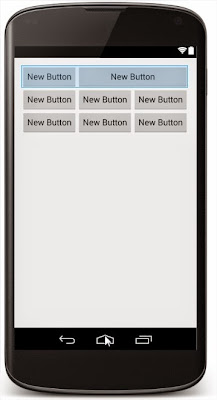

A nivel codigo podremos observar como se genera una TableRow  para los elementos de la fila dentro de mi archivo xml

    
Nota: se encuentra ocultado el contenido de los otros TableRow para poder mostrar el archivo completo.

GridLayout

Este tipo de layout fue incluido a partir de la API 14 (Android 4.0) y sus características son similares al TableLayout, ya que se utiliza igualmente para distribuir los diferentes elementos de la interfaz de forma tabular, distribuidos en filas y columnas. 

La diferencia entre ellos escriba en la forma que tiene el GridLayout de colocar y distribuir sus elementos hijos en el espacio disponible. 

En este caso, a diferencia del TableLayout indicaremos el número de filas y columnas como propiedades del layout, mediante android:rowCount y android:columnCount. 

Con estos datos ya no es necesario ningún tipo de elemento para indicar las filas, como hacíamos con el elemento TableRow del TableLayout, sino que los diferentes elementos hijos se irán colocando ordenadamente por filas o columnas (dependiendo de la propiedad android:orientation) hasta completar el número de filas o columnas indicadas en los atributos anteriores. Adicionalmente, igual que en el caso anterior, también tendremos disponibles las propiedades android:layout_rowSpan y android:layout_columnSpan para conseguir que una celda ocupe el lugar de varias filas o columnas.

Existe también una forma de indicar de forma explícita la fila y columna que debe ocupar un determinado elemento hijo contenido en el GridLayout, y se consigue utilizando los atributos android:layout_row y android:layout_column. De cualquier forma, salvo para configuraciones complejas del grid no suele ser necesario utilizar estas propiedades.
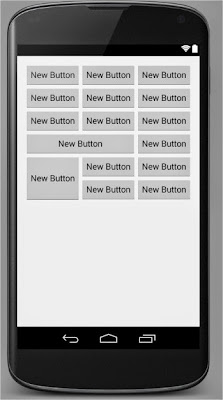

dentro del codigo xml podremos encontrar algunas particularidades, en primera instancia los elementos dentro del grid se posicionan por sus propiedades layout_row que indica la fila donde se posiciona y layaout_column la columna.


Por otro lado podremos decir a un control que ocupe mas posiciones de columna utilizando las propiedades layout_columnSpan


o podremos decir que ocupe mas filas con la propiedad layout_rowSpan


jueves, 21 de mayo de 2015

PhoneGap vs Appcelerator Titanium vs Xamarin

 El siguiente análisis se realizó con el objetivo de tener una referencia sobre las herramientas de desarrollo Mobile utilizadas por los equipos de desarrollo en la actualidad a fin de poder evaluar las virtudes y desventajas de los diferentes enfoques.

 “Podremos desarrollar aplicaciones para las diferentes plataformas  window phone, IOS , Android logrando reducir costos de construcción y  tiempos de desarrollo , pero será difícil alcanzar  el rendimiento , tamaño de las aplicaciones , la vinculación con el sistema operativo que logra el desarrollo nativo para las diferentes plataformas.”
La necesidad puntual del proyecto que se quiera llevar acabado indicara que costos estamos dispuestos a asumir.

En la actualidad hay varias herramientas para desarrollo multiplataforma cada una de ellas como una cuestión de venta indican entre líneas pequeñas “Generadores de código nativo” cuando desde el punto de vista técnico algunas no se acercan nada a lo esperado de una aplicación nativa.
En esta ocasión vamos a analizar en modo resumen la más importantes o difundidas entre comunidades de desarrollo de dispositivos móviles con sus diferentes enfoques de construcción multiplataforma existentes:
  • ·         PhoneGap
  • ·         Appcelerator  Titanium
  • ·         Xamarin


Phonegap


La construcción se realiza con la utilización de hitos tecnológicos como HTML, CSS, JAVASCRIPT y al momento de empaquetar para alguna plataforma utilizamos el contenedor phonegap que encapsula todo el proyecto web  en un binario para la plataforma en cuestión.

Los programadores para simular la interfaz de las diferentes plataformas utiliza CSS y para lograr una dinámica de funcionamiento se utilizan muchas librerías jquerymobile , kendo , sencha , entre otros.
Un tema importante es el hecho de que nos proporciona una librería para cada plataforma que es la encargada de interaccionar con los correspondientes SDK. 

Lo preocupante es que los desarrollos de estas librerías se realizan por separado  por lo que es probable que en alguna plataforma se pueda contar con funcionalidades que en otra no están disponibles.

Uno de los aspectos que reduce el rendimiento de las aplicaciones desarrolladas con esta herramienta es el hecho de que cada aplicación al ser utilizada referencia al engine del navegador de nuestro dispositivo para lograr ser operativa cada vez que la llamamos en nuestro teléfono, algo que claramente afecta el rendimiento de las aplicaciones.

Por otro lado en numerosos foros hablan de los problemas que manifiesta la herramienta a la hora de acceder al hardware de los dispositivos dado que para algunos dispositivos funciona de manera aceptable y para otro en muchos casos se recurre a desarrollos nativos externos para lograr alcanzar la necesidad.

Ventajas
·         Los tiempos desarrollo son más cortos en algunos casos,  en muchos casos ya tenemos una versión operativa web del producto por lo que en este caso se trabaja en adatar el frontend lo que reduce tiempos de construcción.
·         Los costos del desarrollo son más bajos comparado con el valor hora de programadores nativo mobile, la curva de aprendizaje de phoneghap para un desarrollador web es corta por utilizar los mismos hitos de desarrollo, motivo por el que quizás no tengamos que salir a contratar especialistas sino reutilizamos la mano de obra existente.
·         La curva de aprendizaje es corta.
·         Es gratis
·         Hay mucha documentación
·         El conseguir profesionales idóneos es más fácil.
Desventaja
·         Se debe trabajar con otros framework para lograr interfaces similares a la de las plataformas para la cual estamos desarrollando y por supuesto en algunos casos creamos un frontend para cada plataforma con el objetivo de lograr interfaces en armonía con la plataforma para la cual estamos desarrollando.  En pocas palabras la interfaz de las aplicaciones Android no es igual a las de iphone.
·         No tiene rendimiento nativo al pasar siempre por el engine del navegador,  al ser dependiente del navegador de nuestro equipo produce claramente una dependencia en cada ejecución con un software intermediario, en algunos casos se nota y en otro solo al iniciar.
·         Problemas a la hora de interaccionar con el hardware del teléfono.
·         En casos particulares no será posible obtener en algunos casos una misma funcionalidad para diferentes plataformas, ya lo mencionamos con anterioridad existen librerías de acceso a los sdk que evolucionan en paralelo.

Nota Final: Presenta grandes problemas a la hora de desarrollar para IOS por lo dificultoso que se vuelve lograr simular UI e funcionalidad en una aplicación web.  Recordemos que hablamos de una aplicación web encapsulada en un binario que le permite existir en un dispositivo de una plataforma determinada por lo que no podemos pedir que alcance un rendimiento nativo.  Otro problema detectado por equipos de desarrollo es el tamaño de los empaquetados que en un muchos casos difiere en mucho del generado con una herramienta nativa, lo que produce muchas veces problemas a la hora de subir a algún store por las limitaciones impuestas por cada plataforma.


Appcelerator Titanium


Esta herramienta es otra alternativa a la hora de realizar un desarrollo multiplataforma de una manera un poco más híbrida dado que el desarrollo tiene parte nativa.

Debemos  olvidar HTML , DOM, CSS y las librerías javascript desarrolladas para navegadores como jquery , molotools..etc. Uno de los puntos a favor que tiene es la capacidad de poder manipular controles nativos para las diferentes plataformas y gestionar la lógico por medio de la utilización de javascript.

El trabajo de la interfaz gráfica se realiza por medio de una librería puente entre nuestra lógica javascript y los controles nativos de las diferentes plataformas.

Nota: Es  claro que genera aplicaciones resultante con mayor performance por acercarse a un escenario hibrido (controles nativos + javascript compilado).

Como ¿?  Una vez hemos terminado la aplicación en código en Javascript, este es transformado y compilado.  Posteriormente, cuando se arranca la aplicación en el dispositivo móvil, el código se ejecuta dentro de un motor Javascript que todos los dispositivos tienen, ya sea el JavaScriptCore en iOS o Mozilla Rhino en Android/BlackBerry.
Los programadores java de seguro se sentirán mas cómodos con el entorno de trabajo dado que estaba basada en un eclipse (ide de trabajo java)  con las modificaciones necesarias para lograr la herramienta deseada.
Alguna de las cosas de las que se quejan los desarrolladores es que estas librerías puentes javascript como todo se desarrollan y mantienen por separado por lo que nuevamente podemos lograr funcionalidades para una plataforma y quizás no este disponible para otra.

Ventajas
·         Desarrollo para múltiples plataformas
·         Muchas documentaciones
·         Mejor rendimiento al ser desarrollos híbridos entre javascript y controles nativos.
·         Versión gratuita
Desventajas
·         Problemas de funcionamiento en la ide que al parecer se muere dado que utiliza muchos recursos en algunos casos.
·         Es una comunidad muy chicas de desarrolladores por lo que hay pocos ejemplos.
·         Require Mac y XCode para aplicaciones iOS


XAMARIN


La tecnologías de Xamarin nos da una muy buena alternativa para el desarrollo móvile, apoyándonos sobre la tecnología .NET (a través de mono) para mejorar la productividad de las aplicaciones que desarrollamos.


Xamarin por otro lado promueve al igual que muchas herramientas que analizamos como generador de aplicaciones nativas.
 Sera verdad ¿? Podríamos decir casi casi
Su esquema de desarrollo se base en desarrollar interfaz de usuario para cada plataforma y desarrollar  la lógica de negocio utilizando c#.
Nota: Una librería portable (PCL) es una librería cuyo código y dependencias externas pueden ser llevadas a diversas plataformas sin perder funcionalidad.
Para decirlo de una manera práctica nosotros tendremos nuestra aplicación net corriendo sobre mono runtime embebido de nuestra aplicación y para ciertas tareas tendremos comunicaciones con api nativa Android, IOS ..etc.
Entonces?  Tenemos interfaces nativas para cada plataforma y una lógica desarrollada con c# que interacciona con api nativas ios o android cuando lo necesita, pero no deja ser un ensamblado net que se comporta como un código nativo y se comunica con código nativo. 
Como lo podemos observar Xamarin corrige algunos problemas que tiene algunas herramienta como ser el hecho de que no se preocupa para estandarizar la Interfaz  dado que esto lleva a interfaces pobres y limitadas
Ventajas
·         Ide potente
·         Propone un ambiente de test  para diferentes dispositivos Tablet y teléfonos donde se puede probar el funcionamiento.
·         Genera código nativo
·         Muy buen rendimiento de las aplicaciones.
·          
Desventaja
·         Algunos desarrollados con la herramienta documentaron problemas con el tamaño del empaquetado final, como sabran todo los store fijan un tope para el espacio que puede tener una aplicación.
·         No hay mucho soporte en la red dado que es una herramienta relativa nueva.
·         Es necesario tener una mac para poder realizar la compilación para IOS
·         El ambiente de test es pago.
·         Algunos proyectos reportaron problemas en un pequeño delay al inicio de toda aplicación que es mas largo de lo común.
·         No todos los controles visuales nativos de cada plataforma se encuentran disponibles para su uso.
·         La herramienta de desarrollo todavía presenta algunos problemas.


En conclusión llegada la necesidad podremos elegir algunas de estas herramientas que se acerque al rendimiento, estética, funcionalidad  de aplicaciones nativas.


lunes, 18 de mayo de 2015

Anatomía de un Proyecto Android


Para crear un nuevo proyecto ejecutaremos Android Studio y desde la pantalla de bienvenida pulsaremos la opción “Start a new Android Studio project” para iniciar el asistente de creación de un nuevo proyecto.

image

image

image

image

image

Aquí es donde viene la parte en la que nos asustamos al ver por primera ves el entorno de android studio y donde no sabemos donde estamos parados.

image

En primero instancia podremos observar una barra de menu que cuenta con diferentes opciones que por el momento mencionaremos las mas importantes. Como podrá observar cuenta con las funciones básicas de cualquier editor guardar, copiar, pegar deshacer , buscar.  Nos brindara la posibilidad de ejecutar nuestro proyecto , acceder a las propiedades del entorno.

image

Lo siguiente que podremos identificar es la sección de edición donde podremos editar el código fuente en caso de ser archivos java.

image

pero en caso de ser una pantalla visual o layout tendremos dos modos de visualización, el primero una visualización en modo texto donde podremos editar de manera manual el archivo xml.

 image

El modo diseñador es de donde podremos gestionar el entorno visual desde donde utilizaremos el diseñador.

imageEn una sección izquierda podremos ver los controles o vistas que android studio nos proporciona para agregar a nuestra pantalla.

image

un potente escritorio por el que podremos visualizar la pantalla y los cambios que vayamos realizando.

image

una ventana donde podremos tener una jerarquía de los componente que estamos agregando a nuestra pantalla.

image

una ventana de propiedades desde donde podremos modificar las propiedades visuales de cada uno de los componentes de mi pantalla. Solo necesitamos seleccionar el elemento y tendremos a disposición las propiedades asociadas.

image

claramente esto no tendría sentido si no tuviéramos un explorador de archivos del proyecto sobre el que estamos trabajando. Tiene algunas modos de vistas pero el que utilizaremos nosotros sera la vista Proyecto.

image

finalmente llegamos a la estructura de un proyecto de base de android studio  como la siguiente

image

En los siguientes apartados describiremos los elementos principales de esta estructura.

Lo primero que debemos distinguir son los conceptos de proyecto y módulo. La entidad proyecto es única, y engloba a todos los demás elementos. Dentro de un proyecto podemos incluir varios módulos, que pueden representar aplicaciones distintas, versiones diferentes de una misma aplicación, o distintos componentes de un sistema (aplicación móvil, aplicación servidor, librerías, …).

En la mayoría de los casos, trabajaremos con un proyecto que contendrá un sólo módulo correspondiente a nuestra aplicación principal. Por ejemplo en este caso que estamos creando tenemos el proyecto “AnatomiaProyecto” que contiene al módulo “app” que contendrá todo el software de la aplicación de ejemplo.

A continuación describiremos los contenidos principales de nuestro módulo principal.

Carpeta /app/src/main/java

Esta carpeta contendrá todo el código fuente de la aplicación, clases auxiliares, etc. Inicialmente, Android Studio creará por nosotros el código básico de la pantalla (actividad o activity) principal de la aplicación, que recordemos que en nuestro caso era MainActivity, y siempre bajo la estructura del paquete java definido durante la creación del proyecto.

image

Carpeta /app/src/main/res/

Contiene todos los ficheros de recursos necesarios para el proyecto: imágenes, layouts, cadenas de texto, etc. Los diferentes tipos de recursos se pueden distribuir entre las siguientes subcarpetas:

Carpeta
Descripción

/res/drawable/
Contiene las imágenes [y otros elementos gráficos] usados en por la aplicación. Para poder definir diferentes recursos dependiendo de la resolución y densidad de la pantalla del dispositivo se suele dividir en varias subcarpetas:

  • /drawable (recursos independientes de la densidad)
  • /drawable-ldpi (densidad baja)
  • /drawable-mdpi (densidad media)
  • /drawable-hdpi (densidad alta)
  • /drawable-xhdpi (densidad muy alta)
  • /drawable-xxhdpi (densidad muy muy alta :)

/res/layout/
Contiene los ficheros de definición XML de las diferentes pantallas de la interfaz gráfica. Para definir distintos layouts dependiendo de la orientación del dispositivo se puede dividir también en subcarpetas:

  • /layout (vertical)
  • /layout-land  (horizontal)

/res/anim/
/res/animator/
Contienen la definición de las animaciones utilizadas por la aplicación.

/res/color/
Contiene ficheros XML de definición de colores según estado.

/res/menu/
Contiene la definición XML de los menús de la aplicación.

/res/xml/
Contiene otros ficheros XML de datos utilizados por la aplicación.

/res/raw/
Contiene recursos adicionales, normalmente en formato distinto a XML, que no se incluyan en el resto de carpetas de recursos.

/res/values/
Contiene otros ficheros XML de recursos de la aplicación, como por ejemplo cadenas de texto (strings.xml), estilos (styles.xml), colores (colors.xml), arrays de valores (arrays.xml), tamaños (dimens.xml), etc.

No todas estas carpetas tienen por qué aparecer en cada proyecto Android, tan sólo las que se necesiten.

image

Fichero /app/src/main/AndroidManifest.xml

Contiene la definición en XML de muchos de los aspectos principales de la aplicación, como por ejemplo su identificación (nombre, icono, …), sus componentes (pantallas, servicios, …),  o los permisos necesarios para su ejecución. Veremos más adelante más detalles de este fichero.

image

Fichero /app/build.gradle

Contiene información necesaria para la compilación del proyecto, por ejemplo la versión del SDK de Android utilizada para compilar, la mínima versión de Android que soportará la aplicación, referencias a las librerías externas utilizadas, etc. Más adelante veremos también más detalles de este fichero.

En un proyecto pueden existir varios ficheros build.gradle, para definir determinados parámetros a distintos niveles. Por ejemplo, en nuestro proyecto podemos ver que existe un fichero build.gradle a nivel de proyecto, y otro a nivel de módulo dentro de la carpeta /app. El primero de ellos definirá parámetros globales a todos los módulos del proyecto, y el segundo sólo tendrá efecto para el módulo correspondiente.

image

Carpeta /app/libs

Puede contener las librerías java externas (ficheros .jar) que utilice nuestra aplicación. Normalmente haremos referencia a dichas librería en el fichero build.gradle descrito en el punto anterior, de forma que entren en el proceso de compilación de nuestra aplicación. Veremos algún ejemplo más adelante.

Carpeta /app/build/

Contiene una serie de elementos de código generados automáticamente al compilar el proyecto. Cada vez que compilamos nuestro proyecto, la maquinaria de compilación de Android genera por nosotros una serie de ficheros fuente java dirigidos, entre otras muchas cosas, al control de los recursos de la aplicación.Importante: dado que estos ficheros se generan automáticamente tras cada compilación del proyecto es importante que no se modifiquen manualmente bajo ninguna circunstancia.

A destacar la famosa clase “R.java”, donde se define la clase R. Esta clase R contendrá en todo momento una serie de constantes con los identificadores (ID) de todos los recursos de la aplicación incluidos en la carpeta /app/src/main/res/, de forma que podamos acceder fácilmente a estos recursos desde nuestro código a través de dicho dato. Así, por ejemplo, la constante R.layout.activity_main contendrá el ID del layout “activity_main.xml” contenido en la carpeta /app/src/main/res/layout/.

image